
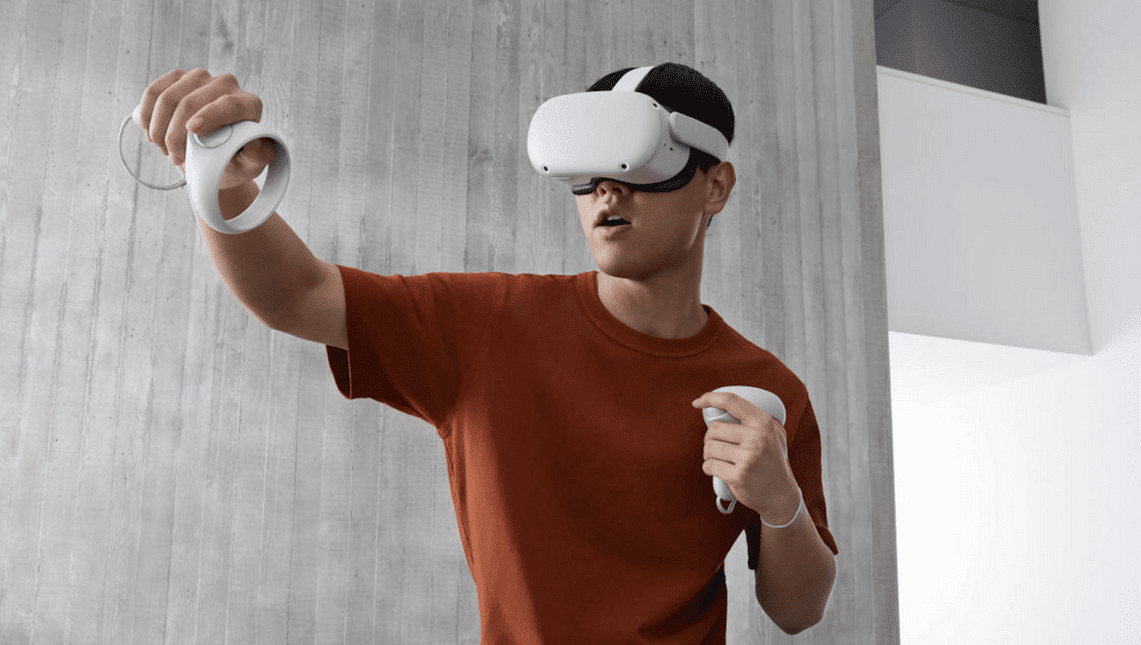
Savoir comment réinitialiser Oculus Quest 2 peut vous sauver dans de nombreuses situations : bugs persistants, lenteurs inexpliquées, vente de votre appareil ou simplement pour repartir sur des bases saines. Cette procédure, bien que simple, nécessite de comprendre les différentes méthodes disponibles et leurs conséquences. Dans ce guide complet, je vous explique étape par étape comment effectuer une réinitialisation logicielle ou une réinitialisation d’usine de votre casque VR, tout en préservant vos données lorsque c’est possible.
Pourquoi réinitialiser Oculus Quest 2 ?
Plusieurs raisons peuvent vous pousser à réinitialiser votre casque de réalité virtuelle. Les problèmes de performance représentent la cause principale : applications qui plantent régulièrement, interface qui rame, ou connexions WiFi instables. Une réinitialisation résout ces dysfonctionnements dans 80 % des cas.
La préparation à la revente constitue une autre raison majeure. Avant de céder votre appareil, vous devez impérativement supprimer toutes vos données personnelles, comptes liés et historiques de navigation.
Certains utilisateurs choisissent cette option après avoir testé de nombreuses applications. Le casque accumule alors des fichiers résiduels qui occupent de l’espace inutilement. Une remise à zéro nettoie complètement le système.
Enfin, les mises à jour problématiques justifient parfois une réinitialisation. Si une nouvelle version du firmware provoque des bugs, repartir de zéro peut stabiliser votre équipement.
Comment effectuer une réinitialisation logicielle de Oculus Quest 2
La réinitialisation logicielle représente la solution la moins invasive. Elle redémarre simplement votre casque sans toucher à vos données.
Étapes de la réinitialisation logicielle :
- Maintenez le bouton d’alimentation enfoncé pendant 10 secondes
- Attendez que le casque s’éteigne complètement
- Patientez 30 secondes
- Rallumez normalement en appuyant brièvement sur le bouton d’alimentation
Cette méthode suffit pour résoudre les ralentissements temporaires, les applications qui ne répondent plus, ou les problèmes de connexion Bluetooth mineurs. Vos jeux, sauvegardes et paramètres restent intacts.
Je recommande d’essayer cette approche en premier. Elle prend moins de deux minutes et règle de nombreux soucis quotidiens sans complications.
👉 Meilleurs générateur d’image IA : Top 5 pour créer des visuels en 2025
Comment réinitialiser Oculus Quest 2 aux paramètres d’usine : Méthode via le casque
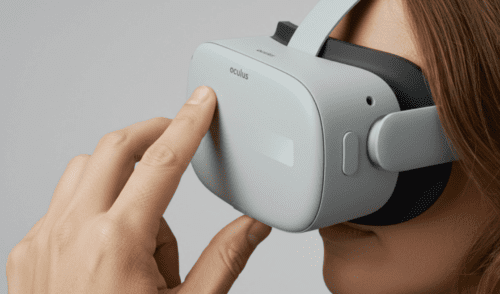
La réinitialisation d’usine efface tout. Utilisez-la uniquement si la réinitialisation logicielle n’a pas fonctionné ou si vous vendez votre appareil.
Procédure complète :
- Éteignez totalement votre casque
- Maintenez simultanément le bouton d’alimentation et le bouton de volume bas
- Gardez les deux boutons enfoncés jusqu’à l’apparition du menu de démarrage (environ 5 secondes)
- Utilisez les boutons de volume pour naviguer dans le menu
- Sélectionnez « Factory Reset » avec le bouton d’alimentation
- Confirmez votre choix en sélectionnant « Yes »
- Patientez pendant la réinitialisation (5 à 10 minutes)
Le casque redémarre automatiquement après la procédure. Vous devrez le reconfigurer comme s’il sortait de sa boîte : connexion WiFi, compte Meta, téléchargement des applications.
Point crucial : Assurez-vous que la batterie affiche au moins 50 % avant de commencer. Une extinction pendant le processus pourrait endommager le système.
👉 Camera Ring : Tout Savoir sur les Systèmes de Sécurité Connectés
Comment réinitialiser un Oculus Quest aux paramètres d’usine à l’aide de l’application iPhone et Android
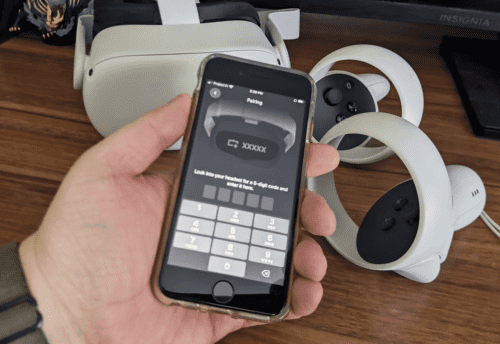
L’application mobile Oculus offre une alternative pratique, particulièrement utile si l’écran de votre casque ne fonctionne plus.
Marche à suivre :
- Ouvrez l’application Oculus sur votre smartphone
- Vérifiez que votre téléphone et le casque sont sur le même réseau WiFi
- Accédez à l’onglet « Appareils » (icône en bas de l’écran)
- Sélectionnez votre Oculus Quest 2
- Touchez l’icône « Paramètres » (roue dentée)
- Faites défiler jusqu’à « Paramètres avancés »
- Choisissez « Réinitialisation d’usine »
- Confirmez en tapant votre mot de passe Meta
Cette méthode présente l’avantage de fonctionner à distance. Vous pouvez même l’utiliser si vous avez égaré votre casque temporairement, à condition qu’il reste allumé et connecté.
Que se passe-t-il après avoir réinitialisation Oculus Quest 2 ?
Après une réinitialisation d’usine, votre casque revient exactement à son état d’origine. Tous les paramètres personnalisés disparaissent : réglages de l’écran, préférences audio, historique de navigation.
Les applications et jeux s’effacent également. Cependant, rassurez-vous : les achats restent liés à votre compte Meta. Une fois reconnecté, vous pourrez retélécharger gratuitement tout ce que vous aviez acheté via l’Oculus Store.
Les sauvegardes de progression dépendent des jeux. La plupart des titres récents synchronisent automatiquement vos données dans le cloud. Beat Saber, Population: One, et Resident Evil 4 VR conservent vos progrès. En revanche, certains jeux plus anciens stockent uniquement en local. Vérifiez cette information dans la description de chaque application.
Vos données personnelles — messages, photos prises en VR, vidéos enregistrées — sont définitivement supprimées. Transférez-les sur un ordinateur avant la réinitialisation si vous souhaitez les conserver.
Une réinitialisation d’usine effacera-t-elle toutes les données de mon Oculus Quest 2 ?
Oui, sans exception. La réinitialisation d’usine supprime absolument tout ce qui se trouve sur le stockage interne du casque.
Éléments effacés :
- Tous les jeux et applications installés
- Sauvegardes locales des jeux
- Photos et vidéos capturées
- Paramètres personnalisés
- Comptes connectés
- Historique de navigation
- Fichiers téléchargés
Éléments préservés (liés au compte Meta) :
- Historique d’achats
- Liste d’amis
- Sauvegardes cloud des jeux compatibles
- Trophées et réalisations synchronisés
Pour minimiser les pertes, je conseille vivement de vérifier les options de sauvegarde cloud de vos jeux favoris avant de procéder. Certains nécessitent une activation manuelle dans leurs paramètres.
Points forts et limites de la réinitialisation
Avantages :
La réinitialisation résout efficacement les problèmes logiciels tenaces. Les performances reviennent souvent au niveau d’un casque neuf. Cette solution coûte zéro euro et ne nécessite aucune compétence technique particulière.
L’aspect sécurité constitue un autre atout majeur. Avant une revente, la réinitialisation d’usine garantit qu’aucune de vos informations personnelles ne subsiste sur l’appareil.
Inconvénients :
Le temps de reconfiguration peut frustrer. Retélécharger 50 Go d’applications sur une connexion lente prend des heures. Vous devrez aussi reconfigurer tous vos paramètres d’affichage, audio et limites de jeu.
La perte potentielle de sauvegardes locales représente le risque principal. Certains jeux indépendants ne proposent pas de synchronisation cloud. Des dizaines d’heures de progression peuvent disparaître.
Conseils pratiques d’expert
Après avoir réinitialisé des centaines de casques VR en tant que technicien, je partage ces recommandations essentielles.
Avant la réinitialisation :
Créez une liste de vos applications installées. Prenez des captures d’écran de votre bibliothèque pour ne rien oublier. Transférez manuellement vos photos et vidéos vers un PC via le câble USB-C.
Vérifiez que votre compte Meta fonctionne correctement. Assurez-vous de connaître votre mot de passe. Une réinitialisation sans accès à votre compte vous laisse avec un casque inutilisable.
Chargez la batterie au maximum. Une coupure pendant la réinitialisation peut corrompre le firmware et nécessiter un retour en garantie.
Après la réinitialisation :
Mettez immédiatement à jour le système. Les versions récentes du firmware corrigent de nombreux bugs. Accédez aux paramètres dès la première configuration terminée.
Réinstallez vos applications par ordre de priorité. Commencez par les plus volumineuses pendant que vous faites autre chose. Les petites applications se téléchargent ensuite rapidement.
Testez chaque application importante avant de restaurer tous vos paramètres. Si un problème persiste après la réinitialisation, il peut s’agir d’un souci matériel nécessitant un contact avec le support Meta.
Cas pratique : Résolution d’un problème de tracking
Un utilisateur m’a récemment contacté car son Oculus Quest 2 perdait constamment le tracking des contrôleurs. Les jeux devenaient injouables. Il avait déjà nettoyé les caméras et remplacé les piles.
Je lui ai d’abord recommandé une réinitialisation logicielle. Résultat : aucune amélioration. Nous sommes alors passés à la réinitialisation d’usine via l’application mobile, car l’affichage du casque présentait également des artefacts.
Après la procédure complète et une mise à jour du firmware, le tracking fonctionnait parfaitement. Le problème provenait d’un conflit entre une ancienne version d’application et le système. La réinitialisation a tout remis en ordre.
Cette situation illustre l’importance de tenter la réinitialisation avant d’envisager un retour SAV. Dans ce cas précis, elle a évité un envoi coûteux et plusieurs semaines d’attente.
Maîtriser comment réinitialiser Oculus Quest 2 vous donne le contrôle total sur votre expérience VR. La réinitialisation logicielle résout les petits bugs quotidiens en quelques secondes. La réinitialisation d’usine, plus radicale, efface tout mais restaure les performances optimales de votre casque. Les deux méthodes — via le casque ou l’application mobile — restent accessibles à tous, sans compétences techniques particulières. Rappelez-vous de sauvegarder vos données importantes avant toute manipulation. En cas de doute, commencez toujours par la réinitialisation logicielle avant d’opter pour la solution complète. Votre Oculus Quest 2 retrouvera ainsi sa fluidité d’origine et vous offrira encore de nombreuses heures d’immersion virtuelle.
FAQ :
1. Combien de temps prend une réinitialisation d’usine de l’Oculus Quest 2 ?
La réinitialisation d’usine complète prend généralement entre 5 et 10 minutes. Le processus lui-même dure environ 3 minutes, mais le redémarrage et la reconfiguration initiale ajoutent quelques minutes supplémentaires. Prévoyez ensuite 30 minutes à plusieurs heures pour retélécharger vos applications selon votre connexion internet.
2. Puis-je annuler une réinitialisation d’usine une fois lancée ?
Non, une fois le processus démarré, vous ne pouvez plus l’interrompre sans risquer d’endommager le système. C’est pourquoi il faut s’assurer d’avoir au moins 50 % de batterie et d’avoir sauvegardé toutes vos données importantes avant de confirmer la réinitialisation d’usine.
3. Mes achats de jeux seront-ils perdus après une réinitialisation ?
Non, tous vos achats restent liés à votre compte Meta et ne sont jamais perdus. Après vous être reconnecté avec votre compte, vous pourrez retélécharger gratuitement tous les jeux et applications achetés via l’Oculus Store. Seules les sauvegardes locales peuvent être affectées.
4. La réinitialisation logicielle supprime-t-elle mes données ?
Non, la réinitialisation logicielle redémarre simplement votre casque sans toucher à vos applications, jeux, sauvegardes ou paramètres. C’est l’équivalent d’un redémarrage d’ordinateur. Seule la réinitialisation d’usine efface toutes les données du casque.
5. Que faire si mon Oculus Quest 2 ne répond plus pendant la réinitialisation ?
Si le casque semble bloqué pendant plus de 15 minutes, maintenez le bouton d’alimentation enfoncé pendant 30 secondes pour forcer l’extinction. Attendez 1 minute, puis rallumez-le. Si le problème persiste ou si le casque ne démarre plus, contactez immédiatement le support Meta car le firmware pourrait nécessiter une restauration professionnelle.
Plus: Selection de meilleur vpn pour le gaming