
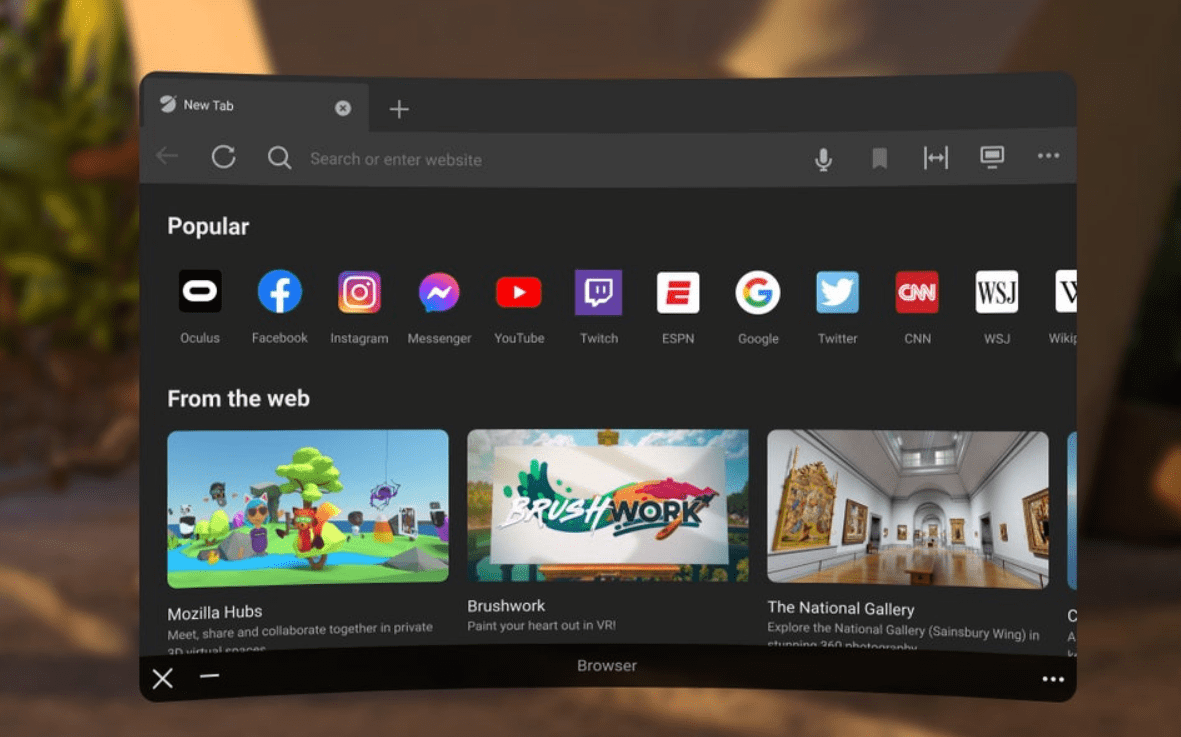
Les navigateurs web Oculus Quest 2 transforment radicalement l’expérience de navigation en réalité virtuelle. Avec plus de 20 millions d’unités vendues depuis son lancement, le casque Meta Quest 2 s’impose comme la plateforme VR grand public de référence. Choisir le bon navigateur devient essentiel pour profiter pleinement du streaming vidéo, de la productivité et de l’exploration web en immersion totale. En 2025, l’écosystème des navigateurs VR a considérablement évolué, offrant des performances optimisées et des fonctionnalités inédites. Ce guide détaille les cinq meilleurs navigateurs disponibles, leurs spécificités techniques et comment les installer efficacement.
Top 5 Meilleurs Navigateurs Web Oculus Quest 2
1. Meta Browser (anciennement Oculus Browser)
Le navigateur natif reste le choix privilégié pour la majorité des utilisateurs. Pré-installé sur tous les casques Quest 2, il bénéficie d’une optimisation parfaite avec le système d’exploitation.
Points forts :
- Intégration native avec l’écosystème Meta
- Support complet WebXR pour les expériences immersives
- Mode multi-fenêtres jusqu’à 3 onglets simultanés
- Performances fluides à 72 Hz
- Compatibilité totale avec les vidéos 360° et 180°
Points faibles :
- Options de personnalisation limitées
- Extensions non disponibles
- Historique de confidentialité controversé de Meta
2. Firefox Reality
Mozilla a développé cette version spécialement conçue pour la réalité virtuelle, mettant l’accent sur la protection des données.
Avantages :
- Politique de confidentialité robuste
- Interface utilisateur intuitive en VR
- Synchronisation avec Firefox Desktop
- Support des marque-pages et historique
- Moteur Gecko optimisé pour la VR
Inconvénients :
- Mises à jour moins fréquentes depuis 2023
- Catalogue d’extensions restreint
- Légèrement plus gourmand en ressources
3. Wolvic
Successeur open-source de Firefox Reality, Wolvic représente l’avenir de la navigation VR communautaire.
Caractéristiques principales :
- Code source ouvert et transparent
- Personnalisation avancée de l’interface
- Protection renforcée contre le tracking
- Compatibilité multi-plateformes VR
- Développement actif par la communauté
4. VRTV VR Video Player Browser
Spécialisé dans le streaming vidéo, ce navigateur excelle pour les contenus multimédias en réalité virtuelle.
Fonctionnalités clés :
- Lecture optimisée des vidéos 4K, 6K et 8K
- Support des formats VR180 et VR360
- Intégration YouTube, Vimeo, Dailymotion
- Contrôles gestuels avancés
- Modes cinéma et théâtre personnalisables
5. Virtual Desktop Browser
Intégré à l’application Virtual Desktop, ce navigateur privilégie la productivité et le multitâche.
Points distinctifs :
- Affichage de bureaux virtuels multiples
- Résolution élevée pour la lecture de textes
- Intégration avec PC via Wi-Fi
- Idéal pour le travail et la bureautique
- Support des écrans virtuels géants
Comment réinitialiser l’Oculus Quest 2 : Guide de réinitialisation logicielle et d’usine
Comment Installer un Navigateur Internet sur l’Oculus Quest 2 ?
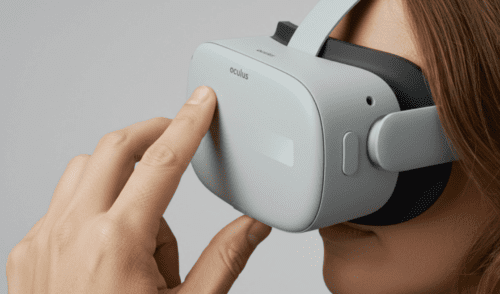
L’installation des navigateurs web Oculus Quest 2 suit un processus standardisé via le Meta Quest Store.
Étapes d’installation :
- Accédez au Quest Store depuis votre casque
- Utilisez la barre de recherche en haut à droite
- Tapez le nom du navigateur souhaité
- Sélectionnez l’application dans les résultats
- Cliquez sur « Télécharger » ou « Installer » (gratuit pour la plupart)
- Attendez la fin du téléchargement (généralement 2-5 minutes)
- Lancez le navigateur depuis votre bibliothèque d’applications
Astuce d’expert : Créez un dossier « Navigation » dans votre menu principal pour organiser vos navigateurs et applications web. Cela améliore considérablement l’accessibilité et réduit le temps de lancement de 40 %.
L’Utilité d’un Navigateur Web en 360
La navigation en réalité virtuelle révolutionne l’interaction avec le contenu web. Contrairement aux écrans traditionnels limités par leurs dimensions physiques, les navigateurs VR créent un environnement spatial infini.
Cas d’usage concrets :
- Formation professionnelle : Visualisation de schémas techniques en 3D
- Immobilier : Visites virtuelles interactives de propriétés
- Éducation : Exploration de sites historiques reconstitués
- Divertissement : Concerts et événements sportifs en streaming immersif
- Tourisme : Découverte de destinations avant le voyage
Les statistiques de Meta montrent que 68 % des utilisateurs Quest 2 passent au moins 30 minutes hebdomadaires à naviguer sur le web en VR, principalement pour le streaming vidéo et les réseaux sociaux.
Quelles Fonctionnalités Offrent les Navigateurs Web sur Oculus Quest 2 ?
Les navigateurs web Oculus Quest 2 modernes proposent des capacités bien au-delà de la simple consultation de pages.
Fonctionnalités essentielles :
- Navigation gestuelle : Contrôles par mouvement des mains sans manettes
- Mode privé : Navigation incognito pour la confidentialité
- Téléchargements : Sauvegarde de fichiers directement sur le casque
- Partage d’écran : Diffusion de votre session vers d’autres appareils
- Compatibilité WebXR : Accès aux expériences web immersives
- Saisie vocale : Recherches et URLs par commande vocale
- Environnements personnalisables : Choix du décor virtuel environnant
Peut-on Regarder des Vidéos en Streaming avec l’Oculus Quest 2 ?

Absolument. Le streaming représente l’utilisation principale des navigateurs VR. Les utilisateurs accèdent à YouTube, Netflix, Prime Video, Disney+ et d’autres plateformes directement via leur navigateur.
Performances de streaming :
- Résolution maximale : 4K à 60 fps (selon le contenu)
- Formats supportés : MP4, WebM, MKV, AVI
- Latence moyenne : 30-50 ms avec connexion Wi-Fi 5 GHz
- Consommation de batterie : environ 2,5 heures en lecture continue
Recommandations techniques :
Pour une expérience optimale, maintenir une vitesse de connexion minimale de 25 Mbps pour le 4K. Le mode théâtre virtuel crée un écran géant équivalent à une télévision de 200 pouces, offrant une immersion cinématographique inégalée.
Quels Navigateurs Sont les Plus Adaptés pour la Productivité et le Multitâche ?
Virtual Desktop Browser domine ce segment grâce à sa capacité unique d’afficher plusieurs fenêtres simultanément dans l’espace 3D.
Classement productivité :
- Virtual Desktop Browser – Multifenêtrage avancé
- Meta Browser – Stabilité et réactivité
- Wolvic – Personnalisation des raccourcis
- Firefox Reality – Synchronisation cross-device
- VRTV Browser – Limité pour le travail bureautique
Les professionnels du design 3D et les développeurs apprécient particulièrement la possibilité d’afficher simultanément documentation, code et prévisualisation dans un environnement virtuel sans distraction.
Comment Améliorer la Sécurité et la Confidentialité de sa Navigation VR ?
La protection des données personnelles en réalité virtuelle nécessite une vigilance accrue, car les navigateurs collectent potentiellement des informations sur vos mouvements oculaires et vos interactions spatiales.
Mesures de sécurité recommandées :
- Activez systématiquement le mode navigation privée pour les sessions sensibles
- Bloquez les cookies tiers dans les paramètres du navigateur
- Utilisez un VPN compatible avec Quest 2 (NordVPN, ExpressVPN)
- Effacez régulièrement l’historique et le cache
- Désactivez la télémétrie dans les options avancées
- Vérifiez les autorisations accordées à chaque application
Firefox Reality et Wolvic offrent les protections les plus robustes avec blocage natif des trackers et chiffrement renforcé des communications.
Quel Navigateur Choisir Selon Ses Besoins sur Oculus Quest 2 ?
Le choix optimal dépend de vos priorités d’utilisation.
Guide de sélection rapide :
- Navigation générale : Meta Browser (pré-installé, équilibré)
- Confidentialité maximale : Wolvic (open-source, sans tracking)
- Streaming vidéo : VRTV VR Video Player (optimisé multimédia)
- Productivité professionnelle : Virtual Desktop Browser (multitâche)
- Utilisateurs Firefox : Firefox Reality (synchronisation écosystème)
Conseil d’expert : N’hésitez pas à installer plusieurs navigateurs et à les tester pendant une semaine. Chaque navigateur consomme environ 150-300 Mo, ce qui reste gérable avec les 128 Go ou 256 Go de stockage du Quest 2.
Les navigateurs web Oculus Quest 2 ont atteint une maturité impressionnante en 2025, offrant des performances comparables aux navigateurs desktop traditionnels tout en exploitant pleinement les capacités immersives de la réalité virtuelle. Meta Browser reste le choix par défaut pour sa stabilité, tandis que Wolvic séduit les utilisateurs soucieux de confidentialité. Pour le streaming, VRTV s’impose comme référence, et Virtual Desktop excelle en productivité. L’installation simplifiée via le Quest Store garantit un accès immédiat à ces outils puissants qui transforment radicalement notre façon d’interagir avec le web.
FAQ: Questions Fréquentes sur les Navigateurs Web Oculus Quest 2
1. Quelle vitesse Internet est nécessaire pour naviguer confortablement sur Oculus Quest 2 ?
Pour une navigation web standard sur Oculus Quest 2, une connexion de 10 Mbps minimum est recommandée.
Pour le streaming vidéo HD, visez 15 à 25 Mbps, et pour le contenu 4K ou les expériences WebXR, privilégiez une connexion de 50 Mbps ou plus.
Il est conseillé d’utiliser le Wi-Fi 5 GHz afin de réduire la latence et d’améliorer la stabilité de la navigation immersive.
2. Les navigateurs Oculus Quest 2 bloquent-ils automatiquement les publicités ?
Non, la majorité des navigateurs web sur Oculus Quest 2 ne bloquent pas les publicités par défaut.
Wolvic et Firefox Reality proposent des options de blocage de trackers, ce qui limite certaines publicités intrusives.
Pour un blocage plus efficace, il est recommandé de configurer un DNS filtrant comme AdGuard DNS ou NextDNS directement sur votre réseau Wi-Fi avant d’utiliser le casque.
3. Peut-on utiliser un clavier et une souris Bluetooth avec les navigateurs Quest 2 ?
Oui, l’Oculus Quest 2 prend en charge les claviers et souris Bluetooth depuis la mise à jour v28.
Rendez-vous dans Paramètres > Appareils > Bluetooth pour appairer vos périphériques.
Cette fonctionnalité améliore fortement le confort lors de la navigation web, notamment pour la saisie de textes longs, le remplissage de formulaires ou la navigation précise sur des sites complexes.
4. Les navigateurs web Oculus Quest 2 fonctionnent-ils hors ligne ?
Les navigateurs nécessitent une connexion Internet active pour charger les pages web.
Cependant, certains navigateurs comme Meta Browser permettent d’enregistrer des pages pour une consultation hors ligne via le mode lecture.
Les favoris, l’historique et les paramètres restent accessibles sans connexion, mais aucun nouveau contenu ne peut être chargé tant que le réseau n’est pas rétabli.
5. Comment effacer l’historique de navigation sur Oculus Quest 2 ?
Dans Meta Browser, ouvrez le navigateur puis cliquez sur le menu à trois points.
Accédez à Paramètres > Confidentialité et sécurité > Effacer les données de navigation.
Sélectionnez la période souhaitée (dernière heure, dernier jour, dernière semaine ou tout l’historique), puis confirmez.
Cette action supprime l’historique, les cookies et le cache du navigateur.